
TheGamifyClass.com
Educational Gamification
Oyunlaştırma dünyalarımızın puanlama sistemi, tur akışı ve kuralları burada. Başlamadan önce okuman önerilir.

Evoletlerin Dünyası: Görevleri Tamamla, Evoletlerini Evrimleştir, Savaşı Kazan!
Evomyth, derste gösterilen çabayı mitolojik yaratıklar olan Evolet'lere dönüştüren bir sınıf oyunudur. Öğrenciler ödev yaptıkça, derse katıldıkça ve kurallara uydukça EP (Educational Point / Eğitsel Puan) kazanır. Bu puanlarla Evoletlerini büyütür, evrimleştirir ve sınıf arkadaşlarıyla savaşır.
Başlamadan önce bu ayrımı bilmeniz her şeyi kolaylaştırır:
Akıllı tahtaya bir kez kurulur. Ekranın kenarında ince bir çubuk olarak durur. Sınıfı bununla yönetirsiniz: öğrenci ekleme, yoklama, EP verme, ödev kontrolü, çark, süre tutma.
Öğrenciler bu uygulamada oyun oynamaz.
www.thegamifyclass.com/Evomyth — Öğrenciler telefon, tablet ya da bilgisayardan sınıf kodu, kullanıcı adı ve şifreyle girer. Evoletlerini burada görür, level atlatır, evrimleştirir ve savaşır.
Bir şey kurmaları gerekmez; internet tarayıcısı yeterlidir.
Kısacası: Siz sınıfta tahtadan EP ve Evolet verirsiniz, öğrenciler sitede bu ödüllerle oynar. İkisi aynı veriyi kullandığı için tahtada verdiğiniz EP, öğrencinin ekranında anında görünür.
EP'yi siz verirsiniz; öğrenci bu puanı sitede Evoletleri için harcar. EP hiçbir zaman 0'ın altına düşmez.
Öğrencilerin kazandığı her EP ortak sayaca da eklenir. Ayrıca sınıfa toplu puan verebilirsiniz: Ders düzenine uydu +20, Sınıf düzenli ve temiz +20, Birlik ve beraberlik sağlandı +20, Verilen görev yapıldı +30 (olumsuzları −20 / −30). Sayaç öğrenci sayısı × 100 EP'ye (ör. 25 öğrencili sınıfta 2500 EP; böylece her sınıf için hedef adildir) ulaşınca Ödülü Dağıt dersiniz ve her öğrenci Panteon'unda olmayan 1 Evolet kazanır.
Öğrenci EP harcayarak Evoletinin level'ını yükseltir. Level 3→4 ve 6→7 geçişlerinde Evolet evrimleşir: görünüşü değişir, güçlenir, yeni yetenek açılır. Level fiyatları, öğrencinin Mega Pantheon Guard (Level 7+) seviyesine getirdiği Evolet sayısına göre artar:
| Mega Pantheon Guard Evolet sayısı | Level 1→2 | Level 2→3 … 5→6 | Level 6→7 ve sonrası |
|---|---|---|---|
| 0–1 | 10 EP | 15 EP | 20 EP |
| 2–3 | 15 EP | 20 EP | 30 EP |
| 4 ve üstü | 20 EP | 30 EP | 40 EP |
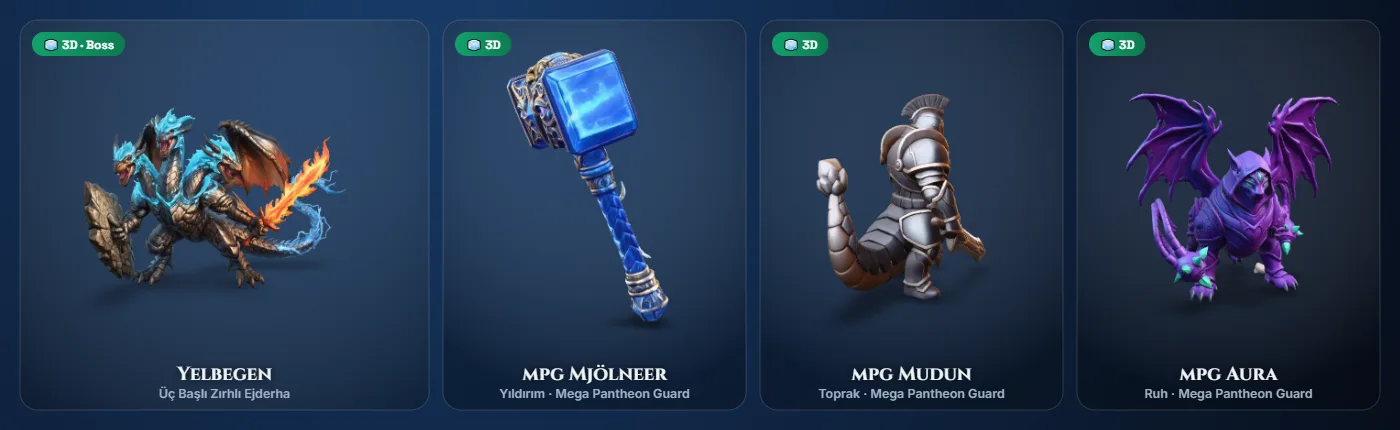
Her Evolet kartında 📜 Lore düğmesi vardır: öğrenci Evoletinin mitolojiden ilham alan hikâyesini, dostlarını ve düşmanlarını buradan okur. Öğrenci sitesindeki 📚 Efsaneler sekmesinde (ve tahtada öğrencinin Panteon'unu açınca 📚 Evomyth Efsaneleri düğmesiyle) 30 Evoletin ve Yelbegen'in hikâyelerinin tamamı bir kitap gibi okunabilir; henüz sahip olunmayan Evoletlerin hikâyeleri de buradadır.
Savaş saatleri: Arena ve Yelbegen savaşlarının hangi saatlerde açık olacağını Ayarlar → Savaş saatleri bölümünden siz belirlersiniz (Sürekli Açık / Saat Aralığı / Kapalı). Örneğin yalnızca öğle arasında açık bırakabilirsiniz.

Evo League Season, sınıfınızın Evoletleriyle oynanan eleme usulü bir turnuvadır. Her gün bir tur oynanır, kaybeden elenir ve sonunda sınıfın şampiyonu belli olur. Maçlar tahta açık olmasa da saatinde kendiliğinden başlar; öğrenciler ve siz turnuva ağacından maçları canlı izleyebilirsiniz.
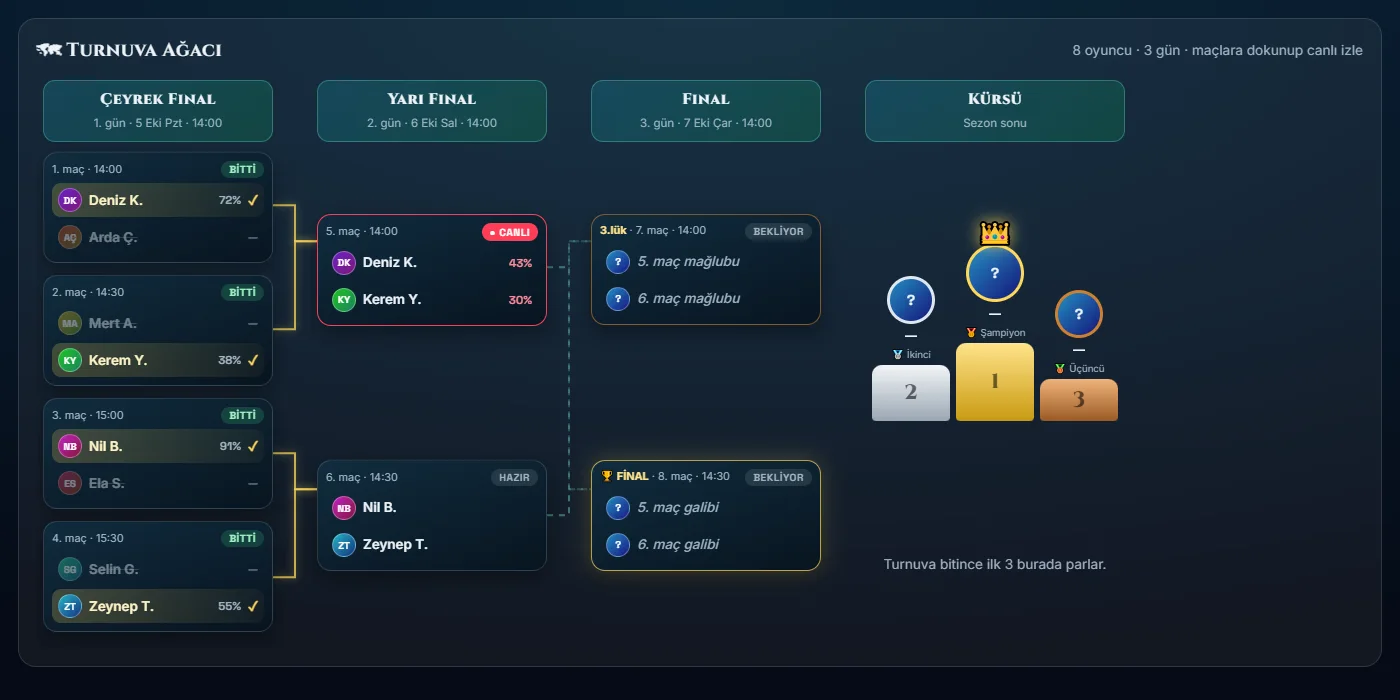
Master League, farklı sınıfların ve okulların Evo League Season birincilerinin (organizatörün belirlediği kadar: yalnızca 1. ya da ilk 2) bir araya geldiği büyük turnuvadır. Katılan öğrenciler Evoletleriyle yarışır; katılamayanlar tüm maçları tahtadan ve öğrenci panelindeki 🌟 Master League sekmesinden canlı izler. Maçlar saatinde kendiliğinden başlar.
K7M2QX).Organizatör yetkisini yönetici verir (yönetici panelinde öğretmenin yanındaki Master League organizatörü kutusu). Yetkili öğretmen yalnızca kendi kurduğu ligi yönetebilir.
İpucu: Doğru cevap puanını bir öğrenciye günde 2–3 kez ile sınırlamak, ekonominin dengede kalmasını sağlar.
Oyun ile ilgili daha fazla bilgiye ihtiyaç duyarsanız iletişim kısmından yazarak iletişime geçebilirsiniz. İyi oyunlar dileriz…
Oyunlaştırmanın Yazarı ve Tasarımcısı: Erinç Tuncay, Ülfet Tuncay

Araştırmacılar ve Ajanlar
Her öğrenci en fazla 4,5 puan toplayabilir ve ajanların araştırmacıları eleyebilmesi (sabotaj) için ajan puanının seçtiği araştırmacının puanını geçmesi gerekir. Eşit veya daha düşük puana sahip olursa araştırmacıyı eleyemeyecektir. Yani araştırmacı, tam puan aldığı sürece sabotaj girişimi ile elenmekten korunacaktır.
Üst üste 2 hafta tam puan alan araştırmacılar oyuna geri döner. Elenen ajanların kimlikleri açığa çıktığı için onların böyle bir şansı ne yazık ki yoktur.
Her hafta yapılan ödev ve tamamlanan gizli görev ödevi öğrenciye birer bilet kazandırır. Bu biletler son hafta çekilişte kullanılır. Oyunun sonlanması ile birlikte Piyango Çekilişi tuşuna bastığınızda çekiliş yapılır ve elenenler arasından 2 öğrenci seçilir. Bu 2 öğrenci de kazananların arasında yerini alır. Bilet sayısı fazla olan elenmiş oyuncunun çekilişte kazanma şansı artacaktır.
Mail adresiniz ve şifreniz ile sisteme giriş yapınız. Sınıf oluşturup öğrencilerinizi sınıfa ekleyin. Öğrencilerin rollerini (Ajan, Araştırmacı) belirleyin. Oyun kodunu (isterseniz kendiniz tekrar düzenleyin) kaydedin, girerken lazım olacak. Akıllı Tahta şifresini belirleyin ve isterseniz öğrencilerle paylaşın. Oyuna hazırsınız!
Oyuna başlamadan önce haftalık ödevleri ve gizli görevi yaptı / yapmadı olarak işaretlediğinizden emin olun (öğrenci isimlerinin yanında bulunuyor). Daha sonra Soru Bankası sekmesine gelip Yeni Soru Ekle kısmından 2 adet soruyu doğru şıklarını da seçerek sırayla sisteme yükleyin. Öğrencilere telefonu dağıtıp hesaplarına girdiklerini onayladıktan sonra Puanlama sekmesine geri dönüp öğrenci listesinin alt tarafında yer alan Soruları Öğrencilere Gönder tuşuna basın.
Öğrenciler cevaplamayı bitirdikten sonra ister hemen o anda ister daha sonra (sınıfta seçim yaptırırsanız ajanların kim olduğu anlaşılabilir, bu nedenle bu adımı akşam evde yaptırabilirsiniz) Sabotajı Başlat tuşuna basarak ajanların hesaplarında sabotaj için öğrenci seçme ekranlarının açılmasına izin verirsiniz. Her ajan bir araştırmacı seçecek ve seçimleri sizin ekranınızda da görünecektir. Seçimler tamamlandığında Sabotaj Sonuçlarını Uygula tuşuna basarak sabotaj sürecini bitirirsiniz ve sistem sonuçları uygular. Gölge olan herkese bildiri gider ve sisteminizde de gölge olarak görünürler. Sabotaj girişimine uğrayıp elenmeyen araştırmacılara bildirim gitmez ve ajanlar tarafından hedef alındığından haberi olmaz.
Sabotaj adımı bittikten sonra Konsey Oylaması Başlat tuşuna basarak tüm öğrencilerin hesaplarının en alt kısmında oylama seçimini aktif hale getirmiş olursunuz. Konsey oylamasını, öğrencilerin sabotajlarla ilgili kritik yapabilmesi ve strateji oluşturabilmesi adına ya bir gün sonraki akşam ya da bir sonraki dersinizde başlatırsanız daha iyi olabilir. Oylamayı öğrencilerin takip edebilmesi için, eğer okuldaysanız akıllı tahta tuşuna basıp ekranda açabilir veya öğrenciler evlerindeyse akıllı tahta sekmesine girebilmeleri için başta belirlediğiniz akıllı tahta şifresini verebilirsiniz. Bu kısımda canlı oylama ve toplam puan tablosuna göre öğrenci sıralaması görünür. Konsey Oylamasını Bitir tuşuna bastığınızda oylama sonucu uygulanır (oylamada eşitlik olursa eşit olan oyuncular birlikte elenir) ve eleme tamamlanır. Bu son adımla birlikte 1. Tur tamamlanmış olur.
Sınıftaki tüm öğrencilerin puanlarının toplamı hedef puana her ulaştığında, öğretmenden ajanlarla ilgili bir ipucu isteme hakkı kazanırlar.
Örnek ipuçları:
Oyun bittiğinde en altta yer alan Piyango Çekilişi Başlat tuşuna basarak gölge öğrenciler arasında çekiliş başlatılır. Çekiliş akıllı tahtadan öğrenciler tarafından takip edilebilir. Öğrencilerin topladıkları bilet sayıları şanslarını artırır.
Oyun sonunda tüm sabotaj hamleleri, konsey oylamaları ve öğrencilerin ödev, gizli görev ve mikro test puanları verilerinin bulunduğu bir dosya sizin için hazırlanır ve excel olarak dışa aktarılır. Bu dosyayı kendi bilgisayarınıza veya telefonunuza indirebilirsiniz.
Oyun ile ilgili daha fazla bilgiye ihtiyaç duyarsanız iletişim kısmından yazarak iletişime geçebilirsiniz. İyi oyunlar dileriz…
Oyunlaştırmanın Yazarı ve Tasarımcısı: Erinç Tuncay, Ülfet Tuncay
Aztek, İnka, Maya ve Navajo mirası
Savaş Puanı
Öğrencilerin çözdüğü soruların her biri doğru ise 1 Puan, boş ise 0 Puan, yanlış ise eksi 0,25 puan olarak sistem tarafından hesaplanır. Klanın her üyesinin puanı yine sistem tarafından toplanır ve saldırıların sonuçları burada toplanan puanlara göre belirlenir.
Eşitlik durumunda defans yapan kazanmış, saldırı yapan taraf kaybetmiş olur.
Korsan Puanı
Haftalık olarak verdiğiniz ödevlerin klanın tüm üyeleri tarafından yapılması durumunda verilir. Ödevini yapmayan 1 oyuncu dahi olursa o klan o turda korsan puanı kazanamaz (örnek kural bu şekildedir ama bu tamamen sizin takdirinizdedir. Kendi ödev kurallarınıza göre korsan puanı verebilmenize engel değildir).
Korsan puanı liman ve sur inşaatı veya gemi üretimi için kullanılan bir puandır. Her biri 1 korsan puanı harcar. Korsan puanı olmayan klan bu inşaat ve üretimleri gerçekleştiremez.
ClassClans ana sayfasında yer alan öğretmen girişi kısmından mail adresiniz ve şifreniz ile giriş yapınız. Karşınıza çıkan sayfada yer alan Yeni Sınıf Oluştur tuşuna basarak sınıfınızı oluşturmaya başlayın. Sınıf mevcudunun durumuna göre ister 2 klan, ister 3 klan, ister 4 klan seçeneğini seçiniz. Bu seçime göre haritanın büyüklüğü değişecek, her klanın toplam bölgesi (7) aynı kalacaktır. Bu bilgilere göre seçiminizi tamamlayıp sınıfı oluşturunuz.
Önemli Not: Sınıf sayısının 2, 3 ve 4 klana tam bölünmemesi sorun teşkil etmez. Klanlara gönderilen toplam soru sayısı aynı olduğu için değişen sadece 1 öğrencinin çözeceği soru sayısı olacaktır. Klan puanı hesaplarken adaletsizliğe neden olmaz. Ayrıca zaman zaman devamsızlıklar olacağı için gelmeyen öğrencilerin soruları da klandaki üyeler tarafından paylaşılarak çözülecektir.
Sınıfı oluşturduktan sonra ilk yapmanız gereken Kullanıcıları Yönet sekmesine gelip öğrencilerinizi eklemek olmalıdır. Bu sayede öğrenci hesapları aktif olacaktır. Eklenen öğrenciler alt kısımda görünecektir. O kısma gelip öğrencilerin klanlarını seçebilirsiniz.
Öğrencileri sisteme ekleyip klanlarını seçtikten sonra Roller sekmesine gelip klan rollerine öğrenci seçip en altta yer alan Rolleri Kaydet tuşuna basmanız gerekir. O tuşa basılmazsa roller kaydedilmeyecektir. Oyun içinde rolleri istediğiniz zaman değiştirebilirsiniz. Bu adımla birlikte oyuna hazırsınız!
Öncelikle sınıfın ödev kontrolünü yapmanız ve hak eden klanlara Korsan Puanı vermeniz gerekmektedir. Korsan puanlarını Tur Yönetimi sekmesinin en altından verebilirsiniz.
Oyunun başında Test Oluştur sekmesinden soru görsellerinizi (cevaplarını da seçerek) yükleyebilirsiniz. Oyun başladığında her klanın dağıtıcısına yüklediğiniz aynı soruların tamamı gönderilecektir. Yükleyeceğiniz toplam soru sayısı sizin isteğinize bağlıdır (ör. Klanlar 5 kişi ve her biri 3'er soru çözsün derseniz 15 soru kartı, 2'şer soru çözsünler derseniz 10 soru kartı yüklemeniz yeterlidir). İsterseniz soruların puan değerini de görsel yükleme tuşu altından değiştirebilirsiniz.
Soruları havuza eklemeyi bitirdikten sonra önce yoklamayı almalısınız ki gelmeyen öğrenci varsa sistem onu kapatsın ve soru gönderilemesin (unutursanız da sorun değil, turu başlatacağınız sırada sistem bunu size hatırlatacaktır). Öğrencileriniz de hazırsa Yeni Tur Başlat tuşuna basıp açılan pencereden soru çözüm süresini seçtikten sonra Turu Başlat tuşuna bastığınızda oyunu başlatmış olursunuz (bu kısımda süre işlemeye başlamaz; dağıtıcıların soruları seçmesi için süre tanınır). Sorular ilk önce klanların Dağıtıcılarına iletilir. Dağıtıcı soruları gönderir ve altta yer alan Soruları Gönderdim tuşuna basıp seçimi onaylar. Siz bu kısımdan sonra Tur Yönetimi sekmesinden süreci takip edebilirsiniz.
Tüm dağıtıcılar soruları gönderdiğini onayladığında Dağıtıcı Seçimlerini Onayla → Soruları Dağıt tuşuna basarak soruların klan üyelerine gitmesini onaylarsınız ve seçtiğiniz soru çözüm süresi aktif olur. Süreyi sayfanın üstünden takip edebilirsiniz ve isterseniz Tur Yönetimi kısmından süreyi duraklatabilirsiniz. Herkes çözümü bitirdiğinde Cevaplama Aşamasını Kapat → Hamlelere Geç tuşuna basarak öğrencilerin panelinde inşaat ve savaş hamleleri kısmının aktif olmasını sağlarsınız (her rol için ayrı seçim ekranı açılır, öğrencinin atanmış bir rolü yoksa bir seçim yapmaz ve klan üyelerinin seçimlerini tamamlamasını bekler). Siz de seçimleri Tur Yönetimi kısmında görebilirsiniz.
Tüm klanlar hamlelerini onayladığında öğrenci ve öğretmen panelinde “Savaş Başlıyor” geri sayımı görünür ve 5 saniyelik geri sayım bittiğinde saldırıların tek tek gerçekleştiği savaş animasyonları ekranda görünür. Ve tur bu şekilde sonlanmış olur.
Tur sonunda Öğretmen Panelinde tüm bilgiler yer alır:
Öğrenciler panellerinde, kendi tur puanlarını (doğru, yanlış, boş), klanının savaş hamlelerini ve klan puanını, diğer klanların puanını, korsan puan sayısını ve envanterlerde yer alan gemi sayılarını görür. Diğer oyuncuların (kendi klanındaki oyuncular da dahil) puanlarını (doğru, yanlış, boş) göremez. Öğrenciler üzerinde baskı oluşturmamak için kişisel puanlar gizli tutulmuştur.
Oyun bitişi için bir sınır olmamakla birlikte bir klan tüm topraklarını kaybettiğinde oyunu sonlandırabilirsiniz. Bu durum gerçekleşmezse oyun sizin istediğiniz süre boyunca devam eder.
Tavsiye Notu: Oyuna başlarken bir bitiş süresi koymak öğrencilerin haksızlık olarak görmemesi için en adil yol olabilir (ör. 1. Çeyrek dönemi boyunca uygulayacağız, 7 hafta boyunca uygulayacağız gibi).
Oyun tamamlandığında en fazla bölgesi olan klan kazanmış olur. Bireysel sıralamada ilk 3'e giren öğrenciler de kazananlar arasında yer alır.
Oyun sonunda öğrencilerin verilerinin bulunduğu bir dosya sizin için hazırlanır ve excel olarak dışa aktarılır. Bu dosyayı kendi bilgisayarınıza veya telefonunuza indirebilirsiniz.
Oyun ile ilgili daha fazla bilgiye ihtiyaç duyarsanız iletişim kısmından yazarak iletişime geçebilirsiniz. İyi oyunlar dileriz…
Oyunlaştırmanın Yazarı ve Tasarımcısı: Erinç Tuncay, Ülfet Tuncay

Badge App for Positive Behavior · Olumlu Davranış Rozet Bankası
Badge Bank, akıllı tahtaya kurulan ve ekranın kenarında ince bir çubuk olarak duran bir sınıf yönetim uygulamasıdır. Öğrencilerin olumlu davranışlarını puanlarsınız; öğrenciler puan biriktirdikçe seviye atlar, rozet kazanır ve tüm sınıf ilerledikçe sınıf maskotunuz evrimleşir. Zamanlayıcı, çark, gürültü ölçer, anket ve ödev kontrolü gibi ders araçları da aynı çubukta yer alır.
Önemli: Badge Bank yalnızca öğretmenin akıllı tahtada kullandığı bir uygulamadır. Öğrencilerin hesap açmasına veya bir şey kurmasına gerek yoktur; puanlar, rozetler ve maskot tahtada, tüm sınıfın önünde görünür.
📋 Öğrenci listesinde bir öğrencinin kartına dokunun ve davranışı seçin. Puan tahtada uçarak görünür, maskot sevinir ya da üzülür. Yanlışlıkla verilen puanı ekranın altında çıkan Geri Al düğmesiyle hemen geri alabilirsiniz. Listenin üstündeki 🌟 Tüm Sınıfa Puan Ver ile bir davranışı bütün sınıfa aynı anda uygulayabilirsiniz.
Öğrenci puan biriktirdikçe seviye atlar; seviye atladığında tahtada konfetili bir kutlama çıkar. Puan kaybederse seviyesi düşebilir. Her kademede bir seviye atlamak için gereken puan farklıdır:
| Kademe | Seviyeler | Bir seviye için gereken puan |
|---|---|---|
| 🥉 Bronz | 1 – 4 | 30 puan |
| 🥈 Gümüş | 5 – 9 | 40 puan |
| 👑 Altın | 10 – 14 | 50 puan |
| 💠 Platin | 15 – 19 | 60 puan |
| 💎 Elmas | 20 ve üstü | 70 puan |
Örneğin bir öğrenci toplam 120 puanda Gümüş'e, 320 puanda Altın'a, 570 puanda Platin'e, 870 puanda Elmas'a ulaşır. Platin ve Elmas'a geçişte özel bir kutlama gösterilir.
Her olumlu davranışın bir rozeti vardır. Öğrenci o davranıştan belirli bir puanı biriktirdiğinde rozeti kazanır; puan biriktirmeye devam ettikçe aynı rozeti yeniden kazanır (ör. Yardımseverlik'ten 40 puan = 2 Yardımcı El).
| Rozet | Davranış | Rozet için gereken puan |
|---|---|---|
| Yardımcı El | Yardımseverlik | 20 |
| Yaratıcı Yıldız | Özgün Fikir | 15 (her seferinde) |
| Aktif Katılımcı | Derse Katılım | 100 |
| Düzen Üstadı | Düzenli Olmak | 30 |
| Görev Şampiyonu | Ödev ve Görevler | 75 |
| Takım Oyuncusu | Takım Çalışması | 10 (her seferinde) |
| Odak Ustası | Odaklanma / Sessizlik | 30 |
Öğrencinin kartında Rozet Koleksiyonu görünür. Bir rozete dokunduğunuzda rozetin adı, kaç kez kazanıldığı ve bir sonraki rozete kaç puan kaldığı yazan bir bilgi kartı açılır.
Maskot, tüm sınıfın ortak ilerlemesini gösterir. Her öğrenci Bronz kademesinden başlar; sınıftaki her öğrenci bir sonraki kademeye ulaştığında maskot evrime hazır olur.
Evrim hazır olduğunda çubuktaki maskotun üstünde "!" işareti yanar. Maskota dokunup ✨ Evrimi Onayla dediğinizde evrim animasyonu tahtada oynar. Maskot paneli, bir sonraki evrime kaç öğrencinin ulaştığını da gösterir. Bu, sınıfta birbirine destek olmayı teşvik eden ortak bir hedeftir.
İpucu: Olumsuz puanları az ve tutarlı kullanmak, olumlu davranışları görünür kılmak sistemin motivasyon etkisini artırır.
Uygulama ile ilgili daha fazla bilgiye ihtiyaç duyarsanız iletişim kısmından yazarak iletişime geçebilirsiniz. İyi dersler dileriz…
Uygulamanın Yazarı ve Tasarımcısı: Erinç Tuncay, Ülfet Tuncay

Sıradaki Kim? · Şans, Soru ve Eleme Oyunu
Who's Next?, akıllı tahtada tüm sınıfın birlikte oynadığı bir soru–eleme oyunudur. Her öğrencinin adı ekranda renkli bir kartta yer alır. Oynat düğmesine basıldığında mor bir seçim çerçevesi kartların üzerinde hızla dolaşır ve rastgele bir öğrencide durur. Seçilen öğrenciye 5 durumdan biri çıkar: soruyu kendisi cevaplar, soruyu bir arkadaşına paslar, bir destekçiyle birlikte çözer, bilet kazanır ya da tur boş geçer. Soruyu doğru cevaplayan oyunda kalır; yanlış ya da boş bırakan elenir. Sona kalan kazanır!
Önemli: Öğrencilerin hesap açmasına, telefon kullanmasına veya bir şey kurmasına gerek yoktur. Oyun tamamen akıllı tahtada, tüm sınıfın önünde oynanır. Öğrenci adlarını ve soruları siz eklersiniz.
İpucu: Öğrenci adı kartta büyük yazıldığı için kısa ve okunaklı adlar (ör. "Ayşe Y.") tahtada daha iyi görünür.
Sorular sekmesinde iki yol vardır; hangisi size uygunsa onu kullanın. Soru yüklemek zorunlu değildir.
Soruları sınıfta çözdür — Soru eklemeden devam et anahtarını açarsanız oyunda sistemden soru çıkmaz. Soruyu siz sözlü sorar, tahtaya yazar ya da kitaptan gösterirsiniz. Soru sırası geldiğinde ekranda Doğru / Yanlış / Boş tuşları belirir ve sonucu siz seçersiniz. Soru havuzu boşken ▶ Oyunu Başlat'a basarsanız sistem bu seçeneği size ayrıca sorar.
Oyunu iki şekilde açabilirsiniz:
Tahta aynı tarayıcıda sonraki derste de açık kalır; çıkmak için sol üstteki ← düğmesini kullanın. Tahta şifresini değiştirirseniz tahtadan yeniden giriş yapmanız gerekir.
İki ekran birlikte: Oyun aynı anda hem tahtada hem de sizin bilgisayarınızda/telefonunuzda açık olabilir ve iki ekran canlı olarak birlikte çalışır. Örneğin tahtayı Akıllı Tahta Girişi ile açıp oyunu kendi telefonunuzdan da yönetebilirsiniz; bir ekranda basılan düğme diğerinde anında görünür.
Oyun ekranının üst çubuğunda: tur sayısı, kalan öğrenci sayısı ve (soru havuzu kullanılıyorsa) kalan soru sayısı · 🔊 ses aç/kapat · 🏆 liderlik tablosu · ⛶ tam ekran · ⋯ menü (oyunu sıfırla) bulunur.
Elenen öğrencinin kartını büyük, parlayan kırmızı bir çarpı kaplar ve seçim çerçevesi artık o karttan geçmez.
Çerçeve bir öğrencide durduğunda aşağıdaki 5 durumdan biri çıkar:
| Durum | İhtimal | Ne olur? |
|---|---|---|
| Soruyu Cevapla | %30 | Seçilen öğrenci soruyu kendisi cevaplar. Doğruysa oyunda kalır; yanlış ya da boşsa elenir. |
| Bu Soruyu Birine Pasla | %20 | Öğrenci soruyu bir arkadaşına paslar: tahtada o arkadaşın kartına dokunur (karar değişirse başka bir karta dokunulabilir), ardından Soruyu aç denir. Soruyu paslanan kişi cevaplar. Yanlış ya da boşsa yalnızca paslanan kişi elenir; paslayan güvendedir. |
| Birlikte Çözelim | %20 | Öğrenci sınıftan bir destekçi seçer ve tahtada onun kartına dokunur. Soruyu ikisi birlikte cevaplar. Doğruysa ikisi de kalır (ikisi de liderlik tablosunda 1 doğru kazanır); yanlış ya da boşsa ikisi birden elenir. |
| Öğretmen Desteği Bileti | %20 | Öğrenci bir bilet kazanır; kartında 🎟️ bilet sembolü belirir. Tur kendiliğinden biter (ayrıntılar aşağıda). |
| Boş Tur | %10 | Kimse elenmez, soru sorulmaz; tur birkaç saniye içinde kendiliğinden biter. |
Oyun ekranının sağında yer alır ve 🏆 düğmesiyle açılıp kapanır. Öğrenciler doğru cevap sayısına göre sıralanır; ilk 3 sıradaki öğrencilerin yanında altın, gümüş ve bronz madalya görünür. Elenen öğrenciler de kazandıkları doğrularla tabloda kalır.
Oyun bitince kazanan(lar) konfetiyle ekranda gösterilir. Yeni oyun başlat ile oyunu sıfırlayabilirsiniz. Sıfırlama; elenenleri, biletleri, tur sayısını ve liderlik tablosunu siler, öğrenciler ve sorular kalır. Oyunu istediğiniz an ⋯ menüsünden ya da Sınıf ayarları → Oyunu sıfırla ile de sıfırlayabilirsiniz.
Tavsiye Notu: Havuza yeterince soru yüklemek (ör. öğrenci sayısının 1,5–2 katı) oyunun erken bitmesini önler. Oyunu tek derste bitirmek zorunda değilsiniz; kaldığınız yer kaydedilir ve bir sonraki derste aynı durumdan devam edebilirsiniz.
İpucu: Konu tekrarı, ünite sonu ve sınav öncesi derslerde çok iyi çalışır. "Bu Soruyu Birine Pasla" ve "Birlikte Çözelim" durumları sınıf içi stratejiyi ve iş birliğini artırır.
Oyun ile ilgili daha fazla bilgiye ihtiyaç duyarsanız iletişim kısmından yazarak iletişime geçebilirsiniz. İyi oyunlar dileriz…
Oyunlaştırmanın Yazarı ve Tasarımcısı: Erinç Tuncay, Ülfet Tuncay